こんにちは~ハルです!今回は私が長年抱えていた、
記事の目次が突然表示されなくなった…。
という問題が解決したので共有したいと思います。
ある日、ブログを見てみると、Cocoonの目次(TOC)がすべての記事から消えていました。
設定を何度確認しても問題はなく、「そのうち直るかな」と思っていたら、気付けば長い間放置してしまっていました。
しかし今回、「親テーマが2つあった」ことに原因があることが分かりました。
この記事では、私が実際に解決した方法をご紹介します。
症状
出ていた症状はこちらでした。
- Cocoonの目次が表示されない
- すべての記事で発生
一般的な問題である、Cocoon設定内の
- 「目次を表示する」は「ON」
- 「表示ページ」にチェックを入れる
- H2見出しは複数ある
- 目次の表示条件を満たす
は全て正しく設定されたいました。
記事編集ページ、右サイドバーの「目次を表示しない」にもチェックは入っていませんでした。
もしこれらの設定がきちんと設定されていて、まだ直らない場合は「外観 →テーマ」からCocoonテーマが複数存在していないかをチェックしてみてください。
親テーマが2つ存在していた
テーマを確認してみたところ、次のように親テーマが2つ存在していました。
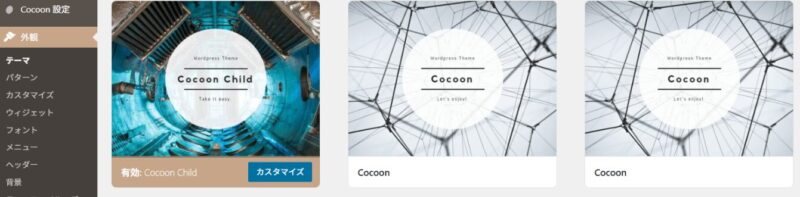
もしあなたも私のように、親テーマが2つ存在している場合、「目次が表示されない原因」はこのための可能性があります。
子テーマから親テーマに切り替えたら目次が表示されるのか?
親テーマが2つあることが分かった後、ブログのテーマを「子テーマから親テーマに切り替えたら目次が表示されるか」を試しました。
手順は次の通りです。
- 外観 → テーマ
- 一時的に Cocoon(親テーマ) を有効化
- 記事を1つ開いて目次が表示されるか確認
- 確認後は Cocoon Child に戻す
手順通りに行えば、この作業で記事や画像が消えることはなかったので、安心してください。
「親テーマでは目次は表示されていましたか?」
その場合、私に起こった症状にかなり似ています。
私はその後、レンタルサーバーを確認しました。使用しているサーバーはConoHa WINGです。
Conoha WING上で行った内容を記載しておきますね。
ファイルマネージャーを確認
ConoHa WINGのファイルマネージャーを確認すると、テーマを保存しているフォルダーの中に、次の3つのフォルダーがありました。
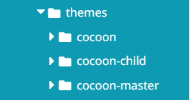
フォルダーの確認方法は以下の通りです。
1. 黄色でハイライトされている「ファイルマネージャー」をクリック
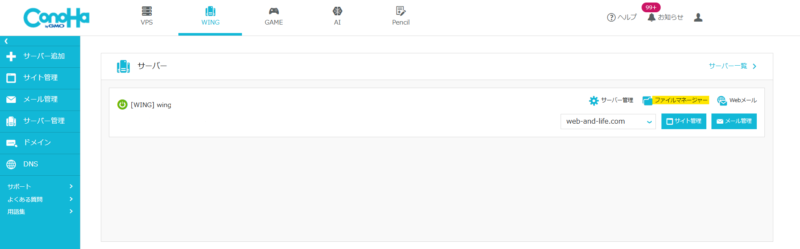
2. ファイルマネージャーが開いたら、
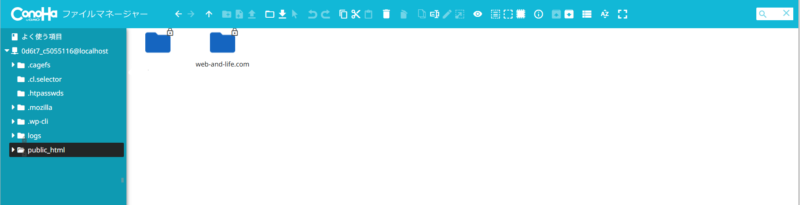
3. 「public_html → あなたのWebサイト(私の場合はweb and life.com)→ wp-content → themes」をクリック。
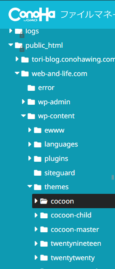
「themes」の中に3つの「Cocoon」が存在していることがわかります。
wp-content
└ themes
    ├ cocoon
    ├ cocoon-master
    └ cocoon-child
「Cocoon」と「Cocoon-master」のバージョンを調べてみました。結果は次の通りでした👇
| フォルダー名 | バージョン |
|---|---|
| cocoon | 2.2.5.1(古い) |
| cocoon-master | 2.9.3.10(新しい) |
このことから、同じCocoonの親テーマが2つ(古いバージョンと新しいバージョン)存在していたという事が分かりました。
子テーマは「cocoon」という親テーマを見に行く
次に、子テーマ(Cocoon Child)の設定ファイル(style.css)を確認すると、次のように書かれていました。
Template: cocoonこれは、
「この子テーマは『cocoon』という名前の親テーマを使います」
という意味です。
つまり、子テーマは「cocoon」という名前のフォルダーだけを探します。
結論:子テーマは、古い親テーマを読み込んでいた
今回の環境では、
cocoon→ 古いバージョン(2.2.5.1)cocoon-master→ 新しいバージョン(2.9.3.10)
という状態でした。
そのため、子テーマは最新版の「cocoon-master」ではなく、古い「cocoon」を親テーマとして読み込んでいたのです。
その結果、親テーマでは正常に表示されていた目次が、子テーマでは表示されないという現象が起きていました。
【変更前】

子テーマ(cocoon-child)
        │
        ▼
親テーマ「cocoon」
(Version 2.2.5.1)← 古い!
        │
最新版「cocoon-master」を子テーマは見ていなかった!
(Version 2.9.3.10)
↓
【変更後】

子テーマ(cocoon-child)
        │
        ▼
親テーマ「cocoon-master」
(Version 2.9.3.10)← 最新版!
「親テーマ」と「子テーマ」の関係について。
- 親テーマ … デザインや機能の本体
- 子テーマ … 親テーマの機能を利用しながら、自分だけのカスタマイズを追加するためのテーマ
今回の子テーマは、「cocoonという名前の親」を探していました。
しかし、その名前のフォルダーには古いバージョンが入っていたため、最新版の機能が反映されていなかった、というわけです。
解決方法
原因が分かったので、ここからは解決方法を解説していきます。
まず、Conoha WINGのファイルマネージャー上で、古い親テーマを削除せず、名前だけ変更しました。
上記↑の古いバージョンの「Cocoon」を
cocoon

↓

cocoon-old
次に最新版の「Cocoon-master」を
cocoon-master

↓

cocoon
へ変更しました。
すると…
🎉 目次が復活しました!
目次が表示されなくなった理由
おそらく以前、
親テーマを更新したときに
ダウンロードした
cocoon-master.zipをそのまま展開したためです。
その結果、
新しい親テーマは
cocoon-masterというフォルダー名になりました。
しかし、
子テーマは
Template: cocoonを参照するため、
古い親テーマを読み続けてしまったようです。
同じ症状の人はここをチェック!
もし、
- 親テーマでは目次が表示される
- 子テーマでは表示されない
という場合は、
まず
wp-content/themesを確認してください。
もし
cocoonと
cocoon-masterの両方が存在するなら、
今回と同じ原因の可能性があります。
更新前にはバックアップを忘れずに
今回はファイル名を変更するだけでしたが、
テーマを更新する前には、
必ずバックアップを取ることをおすすめします。
ConoHa WINGの自動バックアップや、
WordPressのバックアッププラグインを利用すると安心です。
まとめ
今回学んだことは、
「設定が正しいのに目次が表示されない場合は、テーマフォルダーも確認する」
ということでした。
私は長い間原因が分からず放置していましたが、無事に解決できてホッとしています。
今回のトラブルは、ChatGPTと一緒に一つひとつ原因を切り分けながら解決しました。
同じ症状でお困りの方は、AIに相談してみるのもおススメです。一つ一つ丁寧に確認・解決方法を教えてくれました。
もしこの記事が同じ悩みを抱えている方のお役に立てば幸いです。
あなたの目次も復活することを祈ってます!

コメント